


-
![]() Hogyan lehet visszaállítani a törölt fájlokat laptopról/PC-ről [2026-ös útmutató]
Hogyan lehet visszaállítani a törölt fájlokat laptopról/PC-ről [2026-ös útmutató] October 29,2026
 6 min read
 -
![]() Recuva Mac-re ingyenes letöltés - Törölt fájlok helyreállítása ingyen!October 29,20266 min read
Recuva Mac-re ingyenes letöltés - Törölt fájlok helyreállítása ingyen!October 29,20266 min read -
![]() 2026 Formázatlan Ingyenes szoftver | Merevlemezek/USB meghajtók formázása könnyedénOctober 29,20266 min read
2026 Formázatlan Ingyenes szoftver | Merevlemezek/USB meghajtók formázása könnyedénOctober 29,20266 min read -
![]() SD kártya helyreállító szoftver ingyenes | Biztonságos és hatékonyOctober 29,20266 min read
SD kártya helyreállító szoftver ingyenes | Biztonságos és hatékonyOctober 29,20266 min read -
![]()
-
![]()
-
![]()
-
![]() Formázott SD-kártya helyreállítása [Tesztelt módszerek Windows rendszerre]October 29,20266 min read
Formázott SD-kártya helyreállítása [Tesztelt módszerek Windows rendszerre]October 29,20266 min read -
![]() NAS adatmentő szoftver ingyenes letöltés - 100%-ban biztonságosOctober 29,20266 min read
NAS adatmentő szoftver ingyenes letöltés - 100%-ban biztonságosOctober 29,20266 min read -
![]() Merevlemez-helyreállítás ingyenes letöltés [frissítve 2026-ben]October 29,20266 min read
Merevlemez-helyreállítás ingyenes letöltés [frissítve 2026-ben]October 29,20266 min read
Page Table of Contents
A törölt fájlok visszaállításához az SD-kártyáról Mac számítógépen, a következőket kell tennie: ellenőrizze a Kukát, a Time Machine biztonsági mentéseit, az iCloud biztonsági mentéseit vagy más harmadik féltől származó SD-kártya-helyreállító szoftvereket, például az EaseUS Data Recovery Wizard-ot, a TestDisk-et és a PhotoRec-et.
Az SD-kártyákat széles körben használják kamerákban, autós kamerákban és drónokban, főként képek és videók tárolására. Az SD-kártyáról történő adattörlés problémája azonban nagyon gyakori, akár véletlen, akár szándékos. Macen teljesen lehetséges visszaállítani a törölt fájlokat SD-kártyáról.
💡Szóval, miért lehetséges a Mac SD-kártyájának helyreállítása?
Amikor egy SD-kártyát formáznak, vagy váratlan adatvesztés történik, maga az adat nem törlődik azonnal a kártyáról. Ehelyett a fájlrendszer eltávolítja az indexmutatókat (metaadatokat), amelyek az adatokat a fájlrendszerhez kapcsolják. A professzionális helyreállító szoftverek, mint például az EaseUS Data Recovery Wizard , a TestDisk vagy a PhotoRec, képesek átvizsgálni az SD-kártyát, hogy megtalálják ezeket az „árva” adattöredékeket, és újjáépítsék a fájlstruktúrát.
Amíg új adatokat nem írnak az SD-kártyára, az eredeti adatok érintetlenek maradnak és helyreállíthatók. Ebben a részben az 5 legjobb SD-kártya-helyreállítási módszert tárgyaljuk Mac rendszeren. Próbáljon meg többet megtudni ezekről a lehetséges SD-kártya-helyreállítási megoldásokról a következő táblázatból:
| Megvalósítható adatvesztési forgatókönyvek | Helyreállítási tervek | Kezdőbarát | Sikerráta | Idő |
|
✅ | Magas | 10 perc | |
|
✅ | Alacsony | 1 perc | |
|
✅ | Magas | 15 perc | |
|
✅ | Közepes | 15 perc | |
|
❌ | Közepes | 20 perc |
Mac SD-kártya adatmentési tippek
Ha nem szeretné teljesen elveszíteni több száz vagy több ezer képét és nyers felvételét, a probléma felmerülése után azonnal tegye meg a következő lépéseket.
- 🚫Azonnal hagyd abba az SD-kártya használatát. Ha véletlenül törlöd az SD-kártyát a digitális fényképezőgép használata közben, a lehető leghamarabb hagyd abba a fényképek és videók készítését. Ez azért van, mert az újonnan írt adatok felülírják az eredetileg törölt fájlokat, ami azt eredményezi, hogy az adatok nem állíthatók vissza.
- 💽Vedd ki az SD-kártyát a készülékből. Vedd ki az SD-kártyát a fényképezőgépből vagy más eszközből, hogy ne lehessen új adatokat ráírni. Ne feledd, hogy minél kevesebbet használod a memóriakártyát, annál nagyobb az esélye annak, hogy adatokat nyersz vissza onnan.
- ✅A törölt fájlok megfelelő helyreállítása az SD-kártyáról. Először csatlakoztassa az SD-kártyát a Mac-hez egy legitim kártyaolvasóval. Ezután kövesse az ebben az útmutatóban található módszereket az elveszett fájlok visszaállításához. Ha az adatok véglegesen elvesztek, használjon egy speciális Mac SD-kártya-helyreállító szoftvert az SD-kártya helyreállításához.
Mielőtt továbblépnénk a helyreállítási útmutatókhoz, hasznos megérteni, hogy milyen tényezők befolyásolják az SD-kártya adatmentésének sikerességi arányát. Íme egy infografika, amely segíthet a jobb tanulásban.
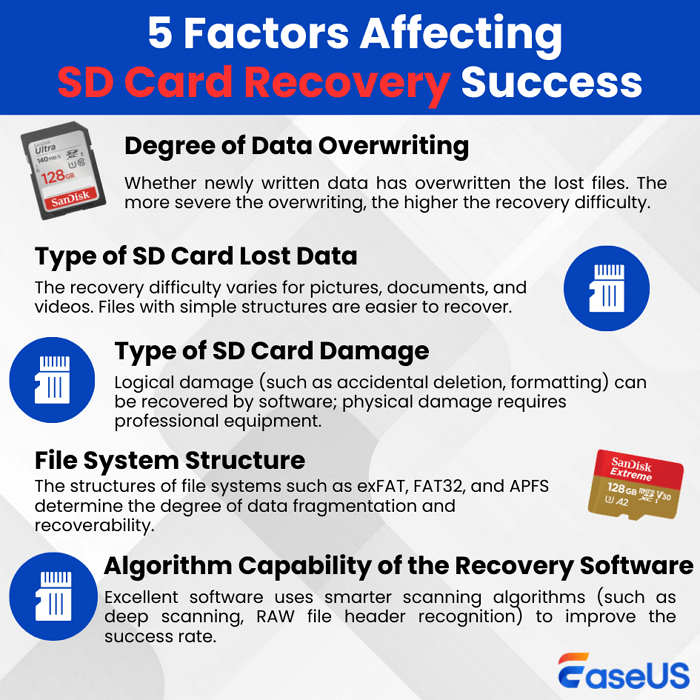
Tehát lehetséges a törölt fájlok visszaállítása az SD-kártyáról adatvesztés után, és ez az útmutató lépésről lépésre bemutatja a törölt fájlok visszaállítását az SD-kártyáról Mac számítógépen.
1. módszer. Mac SD-kártya-helyreállító szoftver ingyenes letöltése
| Ajánlott ár | Főbb jellemzők |
| ⭐⭐⭐⭐⭐⭐ |
A legtöbb SD-kártya márkát támogatja, és több mint 1000 fájltípust állíthat vissza |
Általánosságban elmondható, hogy amikor egy Mac számítógépen az SD-kártyáról törölt adatok helyreállítására keres megoldást, akkor valószínűleg elvesztette az adatait biztonsági mentések hiányában. Ebben az esetben egy professzionális Mac SD-kártya adat-helyreállító programra van szüksége, mint például az EaseUS Data Recovery Wizard for Mac .
Ez a kiváló SD-kártya-helyreállító szoftver nagyszerű életmentő a véletlenül törölt fájlok esetében. Magas helyreállítási arányt és felhasználóbarát grafikus felhasználói felületet biztosít. A fejlett helyreállítási algoritmusoknak köszönhetően ez az eszköz képes megtalálni a véletlen törlés miatt elveszett adatokat, sőt, akár egy formázott SD-kártyát is helyreállíthat .
A legtöbb felhasználó, aki SD-kártyát vagy microSD-kártyát használ tárolóeszközként, digitális fényképezőgépeket, akciókamerákat és más eszközöket is használhat. Az SD-kártyán található fájlok többsége kép és videó, és az EaseUS card recovery egyszerű lépésekben helyreállíthatja a törölt fényképeket az SD-kártyáról Mac számítógépen .
Ingyenesen letöltheti ezt az SD-kártya adat-helyreállító eszközt Mac-re, és kövesse az alábbi részletes lépéseket az elveszett adatok SD-kártyáról való visszaszerzéséhez:
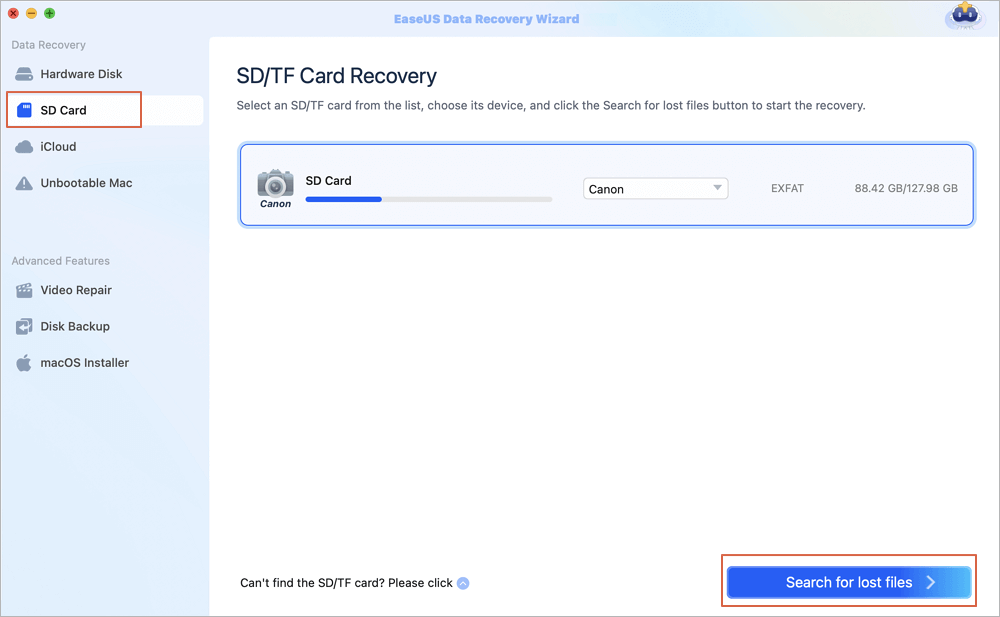
1. lépés: Óvatosan csatlakoztassa az SD-kártyát a Mac eszközéhez, és indítsa el az EaseUS Data Recovery Wizard for Mac programot. Válassza az „SD-kártya” lehetőséget a bal oldali panelen, majd kattintson az „Elveszett fájlok keresése” gombra. Kiválaszthatja a konkrét márkát, ha az SD-kártya kamerából származik.
🚩 Megjegyzés: Az SD-kártya szkennelése csak helyben fut, az EaseUS nem tölti fel az SD-kártyán található fájlokat a felhőbe, és nem menti el a másolatokat, az adatai biztonságban lesznek.
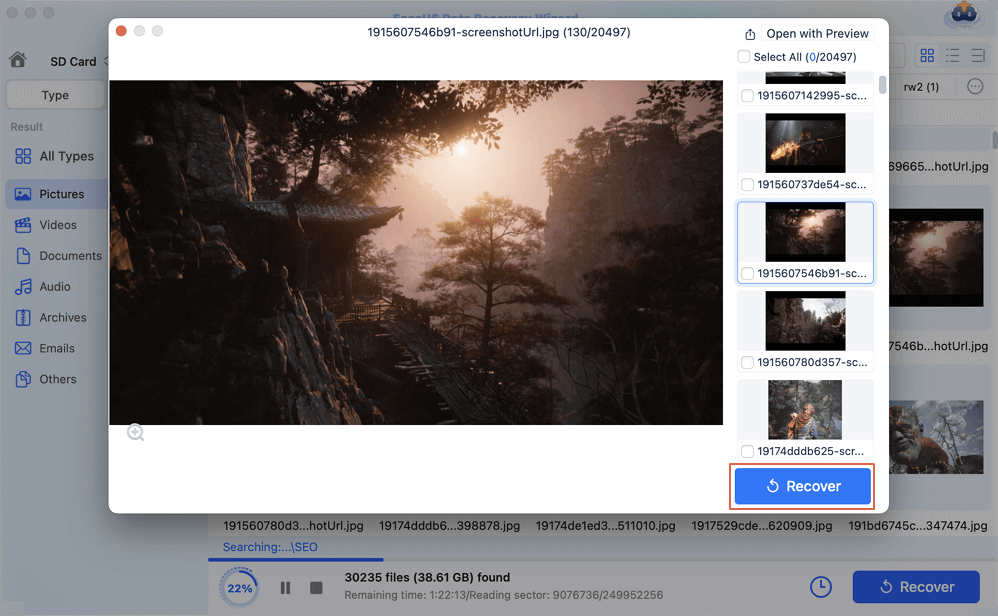
2. lépés . Az SD-kártya beolvasása közben vagy után az összes fájltípus megjelenik a bal oldali panelen. A fájlnevet a keresősávba is beírhatja a fájlok jobb megtalálása érdekében.

3. lépés: Kattintson duplán a szem ikonra a visszaállítani kívánt fájlok előnézetéhez. Ezután kattintson a „Visszaállítás” gombra a fájlok visszaállításához. Ne felejtse el menteni a fájlokat egy másik helyre az adatok felülírásának elkerülése érdekében.
Ehelyett megnézheted ezt a videós oktatóanyagot, és követheted a példát.
- 00:27 Miért tűntek el a fájljaid az SD-kártyádról?
- 00:58 Hatékony SD-kártya adatmentő szoftver bemutatása
- 02:40 Lépésről lépésre útmutató az SD-kártya helyreállításához
Az EaseUS Mac fájl-helyreállító szoftver ingyenes verzióval 2 GB adatot állíthat vissza ingyenesen. Ha a hiányzó fájlok kicsik, például kis dokumentumok, akkor ezzel az ingyenes Mac adat-helyreállító szoftverrel ingyenesen visszaállíthatja az elveszett fájlokat.
Íme néhány vélemény az EaseUS ügyfeleitől:
| 🗒️Vélemények |
|
Ha hasznosnak találtad ezt a Mac SD-kártya helyreállító eszközt, oszd meg barátaiddal a Twitteren, Facebookon vagy Instagramon! Folytasd az alábbi módszerek áttekintését, hogy ingyenesen helyreállíthasd a törölt fájlokat az SD-kártyákról Mac gépeden.
2. módszer. Törölt fájlok helyreállítása SD-kártyáról Mac-ről a Kuka mappából
| Ajánlott ár | Főbb jellemzők |
| ⭐⭐⭐ |
Gyors módja a törölt fájlok visszaállításának SD-kártyákról Mac számítógépen, csak néhány kattintás szükséges hozzá |
Az SD-kártyán található egy rejtett Kuka mappa az ideiglenesen törölt fájlok tárolására. Csatlakoztathatja az SD-kártyát a Machez, majd visszaállíthatja az adatokat a Kuka mappából. Íme a lépések:
1. lépés: Nyissa meg a Finder alkalmazást a Mac gépen, és lépjen az SD-kártya gyökérmappájába.
2. lépés. Nyomja meg a A Command + Shift + Dot billentyűkombinációval jelenítheti meg a rejtett .Trashes mappát.

3. lépés. Nyissa meg a mappát, és keresse meg a törölt fájlokat az SD-kártyán.
4. lépés. Kattintson a jobb gombbal a kívánt fájlokra, és válassza a Visszaállítás lehetőséget a visszaállításukhoz.

3. módszer. Fájlok helyreállítása SD-kártyáról Mac számítógépen a Time Machine használatával
| Ajánlott ár | Főbb jellemzők |
| ⭐⭐⭐⭐ |
Az elérhető Time Machine biztonsági mentések segítségével bármikor visszaállíthatja fájljait. |
Egy másik hasznos módja a törölt fájlok SD-kártyáról történő ingyenes visszaállításának a Time Machine biztonsági mentései. A Time Machine egy beépített biztonsági mentési és visszaállítási alkalmazás, amely a legújabb macOS verziókkal működik. Amikor engedélyezi, automatikusan biztonsági másolatot készít az összes fájljáról, beleértve az alkalmazásokat, dokumentumokat, zenéket és fényképeket, hogy csak néhányat említsünk, így könnyen visszaállíthatja azokat, ha a jövőben szüksége lesz rájuk.
A törölt fájlok Time Machine segítségével történő visszaállításához kövesse az alábbi lépéseket:
1. lépés: Indítsa el a Time Machine alkalmazást Mac számítógépén a Time Machine biztonsági mentéseinek megtekintéséhez .

2. lépés. Válassza ki az elveszett fájlokat tartalmazó biztonsági mentési verziót.
3. lépés. Keresse meg a visszaállítani kívánt fájlokat, és kattintson a „Visszaállítás” gombra.

4. módszer. Végezze el az SD-kártya helyreállítását Mac-en ingyenesen az iCloudon keresztül
| Ajánlott ár | Főbb jellemzők |
| ⭐⭐⭐ |
Törölt fényképek és videók visszaállítása az iCloudból Macre, iPhone-ra és iPadre |
Ha digitális fényképezőgéppel készített fényképeket és videókat importált iPhone, iPad vagy Mac Fotók alkalmazásába, és engedélyezte az iCloud szinkronizálást is, akkor elérhető fájlokat találhat az iCloudból. Ez a módszer különösen hatékony azoknál a fényképeknél, videóknál és dokumentumoknál, amelyekről a törlés előtt biztonsági másolat készült az iCloudba. Nézze meg a következő oktatóanyagot, és próbálja ki:
1. lépés. Látogasson el az iCloud webhelyére , és jelentkezzen be Apple ID-jével.

2. lépés. Továbbiak megtekintéséhez kattintson a Fotók alkalmazásra vagy az iCloud Drive-ra.

3. lépés. Jelölje be a „Legutóbb törölt” mappát, jelölje ki a visszaállítani kívánt fényképeket vagy videókat, majd kattintson a „Visszaállítás” gombra.

⚠️ Megjegyzés: A fájlok 30 napig maradnak a „Legutóbb törölt” mappában, mielőtt véglegesen törlődnének. Ha a fájlok véglegesen törlődnek az iCloudból, érdemesebb az SD-kártyát egy professzionális memóriakártya-helyreállító eszközzel beolvasni Macen.
5. módszer. Használja az ingyenes SD-kártya-helyreállító szoftvert Mac-hez
| Ajánlott ár | Főbb jellemzők |
| ⭐⭐⭐ | Legjobb sérült SD-kártyákhoz, visszaállítja az elveszett partíciókat és újjáépíti a partíciós táblát. |
A professzionális, grafikus felhasználói felülettel rendelkező SD-kártya adat-helyreállító eszközök, mint például az EaseUS Data Recovery Wizard for Mac, mellett elérhetők parancssori felületű, nyílt forráskódú helyreállító szoftverek is, mint például a TestDisk és a PhotoRec.
1️⃣Használd a TestDisk-et az SD-kártya ingyenes visszaállításához Mac-en
A TestDisk egy ingyenes és nyílt forráskódú fájl-helyreállító szoftveralkalmazás, amelyet Christophe Grenier készített. Fő célja az elveszett partíciók helyreállítása és a rendszerindítási problémák megoldása. De törölt fájlok helyreállítására is használható. Kövesse az alábbi lépéseket:
1. lépés: Nyissa meg a Terminált a Mac gépén. Írja be a következő parancsot, és nyomja meg az Enter billentyűt:
sudo TestDisk
2. lépés. Válassza a „Nincs napló” lehetőséget, és nyomja meg az Enter billentyűt.

3. lépés . Most válassza ki azt a merevlemezt (SD-kártyát), amelyről adatokat szeretne helyreállítani, és koppintson ismét az Enter billentyűre. A P billentyű megnyomásával kiválaszthatja a beolvasni kívánt partíciót.
4. lépés. Újabb Apple Mac modell esetén az „EFI GPT”, régebbi Mac esetén pedig a Mac kiválasztása után nyomja meg az „Enter” billentyűt.

5. lépés. Válassza az „Elemzés” lehetőséget, és nyomja meg az „Enter” billentyűt a gyors vizsgálat elindításához.
6. lépés . Most látni fogja a hiányzó fájlok listáját. Kattintson a „C” gombra a másoláshoz, majd válassza ki a célhelyet az „Y” megnyomásával.
A Testdisk segítségével visszaszerezheted a fájljaidat, de időigényes. Az elveszett fájlok SD-kártyáról történő mielőbbi visszaállításához próbáld ki az EaseUS Data Recovery Wizard Mac verzióját:
2️⃣Törölt fájlok helyreállítása SD-kártyáról Mac gépen a PhotoRec segítségével
A PhotoRec egy ingyenes digitális fénykép-helyreállító eszköz. Merevlemezekről, memóriakártyákról, USB flash meghajtókról, CD-ROM-okról és más tárolóeszközökről elveszett képek helyreállítására specializálódott. Kipróbálhatja ezt az eszközt egy formázott SD-kártya ingyenes helyreállításához Mac számítógépén, így:
1. lépés: Nyissa meg a Terminált, írja be a következő parancsot, és nyomja meg az Enter billentyűt. A PhotoRec automatikusan elkezdi a szkennelést.
sudo photorec
2. lépés. Válassza ki azt az eszközt, amelyről vissza szeretné állítani az elveszett adatokat. Itt ki kell választania az SD-kártyát. Ezután meg kell határoznia az eszköz által használt fájlszerkezetet.

3. lépés . Most válasszon ki egy mappát, ahová a helyreállított fájlokat menteni szeretné. Ezután a PhotoRec elkezdi keresni a fájlokat. A szkennelés befejezése után az összes helyreállított fájlt a kiválasztott helyen fogja látni.

Mind az öt módszert megoszthatod a közösségi médiában, és ezzel több SD-kártya felhasználónak is segíthetsz!

Hogyan kerüljük el az adatvesztést SD-kártyán
Sok oka lehet az SD-kártya fájljainak elvesztésének, és íme néhány gyakori ok. Olvasson tovább.
- 🛠️Véletlenül formázott SD-kártya: Lehetséges, hogy véletlenül formáztad az SD-kártyádat, mert rossz kártyát használsz.
- 😞Véletlenül törölt fájlok: Az is előfordulhat, hogy a fájlokat a Kukába húztad, majd kiürítetted a Kukát.
- 🗃️ Fizikailag sérült SD-kártya: Az SD-kártya kopás, elhasználódás vagy külső erőhatások miatt sérült.
- 🦠 Kiszámíthatatlan kártevőfertőzés: Eszközét megtámadhatja egy vírus vagy valamilyen ismeretlen kártevő, így a fontos fájljai elveszhetnek.
Az SD-kártya adatvesztésének elkerülése érdekében az alábbi tippeket is követheti.
- Rendszeresen készítsen biztonsági másolatot az adatfájljairól
- Biztonságosan távolítsa el az SD-kártyát a Mac gépből
- Ne vegye ki az SD-kártyát az adatátvitel során
- Ne vegye ki az SD-memóriakártyát, amikor a Mac alvó módban van.
- Ismerje meg a sérült vagy hibás SD-kártya tüneteit az adatvesztés elkerülése érdekében
- Az előzetes adatvédelem a legjobb helyreállítási megoldás
Használja az EaseUS Data Recovery Wizard for Mac egyedi SD-kártya adatvédelmét fájljai biztonságban és épségben tartása érdekében. Megvédi értékes adatait a véletlen törléstől. Az EaseUS Data Recovery Wizard for Mac részletes nyilvántartást vezet a védett fájlokról, amikor törölték őket a későbbi helyreállítás érdekében. Ha vissza szeretné állítani az adatokat, egyszerűen jelölje be a védett fájlok részt a felületen, válasszon a listából, és állítsa vissza az adatokat.
SD-kártya adatmentés Mac-en – GYIK
Ha további kérdései vannak a Mac SD-kártya adatmentésével kapcsolatban, olvassa el az alábbi kérdéseket és válaszokat.
1. Hogyan javíthatok ki egy olvashatatlan SD-kártyát a Mac gépemen?
A Mac nem ismeri fel az SD-kártyát hibásan
- 1. Ellenőrizze a Mac rendszert
- 2. Ellenőrizze a fájlrendszert
- 3. Javítás a Lemez segédprogrammal
- 4. Lemez inicializálása
2. Hogyan állíthatok vissza fényképeket egy sérült SD-kártyáról Mac gépen?
Törölt fényképek visszaállítása SD-kártyáról Mac gépen:
- 1. Töltse le és telepítse az EaseUS SD-kártya-helyreállító szoftvert.
- 2. Csatlakoztassa az SD-kártyát a Mac számítógépéhez.
- 3. Indítsa el a programot, és válassza ki az SD-kártyát.
- 4. Nyomja meg a Beolvasás gombot a törölt képek beolvasásának megkezdéséhez.
- 5. Válassza ki a fényképeket a helyreállítható fájlok listájából, majd kattintson a Helyreállítás most gombra.
3. Hogyan lehet visszaállítani egy Mac SD-kártyát a Time Machine segítségével?
- 1. Csatlakoztassa az SD-kártyát, és nyissa meg az elveszett fájlok mappáját.
- 2. Csatlakoztassa azt a külső merevlemezt, amelyre az SD-kártyáról készült biztonsági mentés.
- 3. Nyisd meg az Időgépet.
- 4. Görgessen lejjebb az SD-kártyán mentett fájl megkereséséhez.
- 5. Jelölje ki a kívánt fájlt, és kattintson a Visszaállítás gombra.
4. Hogyan tudom ingyenesen visszaállítani az SD-kártyámat?
Az EaseUS Data Recovery Wizard Mac ingyenes verziójával akár 1 GB-os SD-fájlokat is visszaállíthatsz. Ez egy nagyszerű megoldás néhány elveszett fénykép visszaállítására.
5. Melyik a legjobb adat-helyreállító szoftver Mac-re?
Az EaseUS Data Recovery Wizard for Mac az egyik legjobb adat-helyreállító szoftver Mac felhasználók számára. Ez egy teljes funkcionalitású és kompetens adat-helyreállító eszköz, amely segít az elveszett adatok visszaállításában egy kiürített Lomtárból, véletlen törlésből vagy egyéb okokból. Három egyszerű lépésben korlátlan mennyiségű adatot tud visszaállítani: válasszon ki egy merevlemezt, szkenneljen a törölt fájlok megkereséséhez, majd tekintse meg és állítsa vissza az összes helyreállítható fájlt.
6. Hogyan férek hozzá az SD-kártyámhoz a Macbook Pro-mon?
A Macbook Pro SD-kártyájának eléréséhez válassza az Apple menü > A Mac névjegye menüpontját. Kattintson a Rendszerjelentés elemre. A Rendszerinformációk Hardver részében válassza az USB lehetőséget. Ezután az USB-eszközök listájában válassza a Belső memóriakártya-olvasó lehetőséget az interfész hardverével és az SD-kártyanyílásba helyezett adathordozóval kapcsolatos információk megtekintéséhez.
Ha hasznosnak találtad ezt a bejegyzést, oszd meg Twitteren, Facebookon és Instagramon, hogy több ismerősödnek is segíthess.
Was this page helpful?
-
Cedric Grantham is a senior editor and data recovery specialist of EaseUS. He mainly writes articles and how-to tips about data recovery on PC and Mac. He has handled 10,000+ data recovery cases and is good at data recovery of NTFS, FAT (FAT32 and ExFAT) file systems, and RAID structure reorganization. …
 Why Trust EaseUS
 Editor Reviews

20+
Years of experience

160+
Countries and regions

72 Million+
Downloads

4.9 +
Trustpilot Score