


-
![]() Hogyan lehet adatokat helyreállítani SSD-ről? Teljes lépések 2026-ben [észlelt vagy nem észlelt]
Hogyan lehet adatokat helyreállítani SSD-ről? Teljes lépések 2026-ben [észlelt vagy nem észlelt] October 14,2026
 6 min read
 -
![]() Mi a RAW meghajtó helyreállítása? Hogyan lehet adatokat helyreállítani?October 14,20266 min read
Mi a RAW meghajtó helyreállítása? Hogyan lehet adatokat helyreállítani?October 14,20266 min read -
![]() SD kártya helyreállító szoftver ingyenes | Biztonságos és hatékonyOctober 14,20266 min read
SD kártya helyreállító szoftver ingyenes | Biztonságos és hatékonyOctober 14,20266 min read -
![]()
-
![]()
-
![]() Formázott SD-kártya helyreállítása [Tesztelt módszerek Windows rendszerre]October 14,20266 min read
Formázott SD-kártya helyreállítása [Tesztelt módszerek Windows rendszerre]October 14,20266 min read -
![]() 2026 Formázatlan Ingyenes szoftver | Merevlemezek/USB meghajtók formázása könnyedénOctober 14,20266 min read
2026 Formázatlan Ingyenes szoftver | Merevlemezek/USB meghajtók formázása könnyedénOctober 14,20266 min read -
![]()
-
![]() Törölt fájlok visszaállítása külső merevlemezről - Gyors csomag!October 14,20266 min read
Törölt fájlok visszaállítása külső merevlemezről - Gyors csomag!October 14,20266 min read -
![]() Javítások a fájlrendszer típusához RAW, a CHKDSK nem érhető el RAW meghajtók eseténOctober 14,20266 min read
Javítások a fájlrendszer típusához RAW, a CHKDSK nem érhető el RAW meghajtók eseténOctober 14,20266 min read
Page Table of Contents
OLDALTARTALOM:
Felhasználói eset: Hogyan állíthatok vissza sérült fájlokat az USB-meghajtóról?
„Kérem, segítsen helyreállítani a sérült fájlokat egy külső USB merevlemezről (USB Buffalo). Fontos dokumentumok és fényképek vannak rajta, és nagyon szükségem van rájuk. Nagyon hálás vagyok a segítségéért. Köszönöm.”
Az USB-tárolóeszközök hajlamosak a sérülésre/károsodásra vírustámadások, hirtelen eltávolítások vagy hirtelen áramkimaradások miatt, ami adatvesztéshez és fájlvesztéshez vezethet. A sérült fájlok USB-ről történő helyreállításához és a sérült USB flash meghajtó formázás nélküli javításához kövesse az alábbi módszereket.
| Mód | Szerkesztői tanácsok | Nehézség | Idő |
| Ez a módszer automatikusan helyreállítja a sérült fájlokat egy USB-meghajtóról, és a fájlok automatikusan javíthatók ezzel az eszközzel. | Egyszerű | 5-10 perc | |
| A Windows beépített segédprogrammal, a Lemezellenőrző eszközzel rendelkezik, amely képes kijavítani a lemez- és rendszerhibákat. Előfordul, hogy nem tudja kijavítani az összes hibát. | Normál | 15-20 perc | |
| Ezt a módszert azok használhatják, akik ismerik a CMD parancssorokat. A módszer használatakor győződjön meg arról, hogy minden parancs helyesen van beírva. | Kemény | 15-20 perc | |
| Az ebben a részben ajánlott eszköz segíthet a sérült USB flash meghajtó javításában. | Egyszerű | 5-10 perc |
Hogyan lehet helyreállítani a sérült fájlokat USB-ről adat-helyreállító szoftverrel
Akár USB-ről, akár egy sérült USB flash meghajtóról szeretne sérült fájlokat visszaállítani, használhatja az EaseUS Data Recovery Wizard programot . Ez az adat-helyreállító eszköz lehetővé teszi több mint 1000 fájltípus helyreállítását sérült, sérült vagy formázott HDD-ről, SSD-ről, USB flash meghajtóról, külső merevlemezről, pendrive-ról, SD-kártyáról, CF-kártyáról stb. Ezenkívül az adat-helyreállítás után automatikusan kijavítja a sérült fájlokat . Kijavíthatja a sérült videókat, fényképeket, Word-, Excel-, PDF- és egyéb dokumentumfájlokat.
Ha az USB flash meghajtód megsérül, és nem tudod megnyitni vagy elérni a rajta lévő fájlokat, ezzel a megbízható, harmadik féltől származó adat-helyreállító programmal könnyedén helyreállíthatod a fájljaidat. Töltsed le ezt a fájl-helyreállító eszközt, hogy helyreállítsd a fájlokat a sérült USB-meghajtóról, amennyiben a számítógéped még felismeri az eszközt.
A sérült USB flash meghajtóról származó fájlok helyreállításához kövesse az alábbi lépéseket:
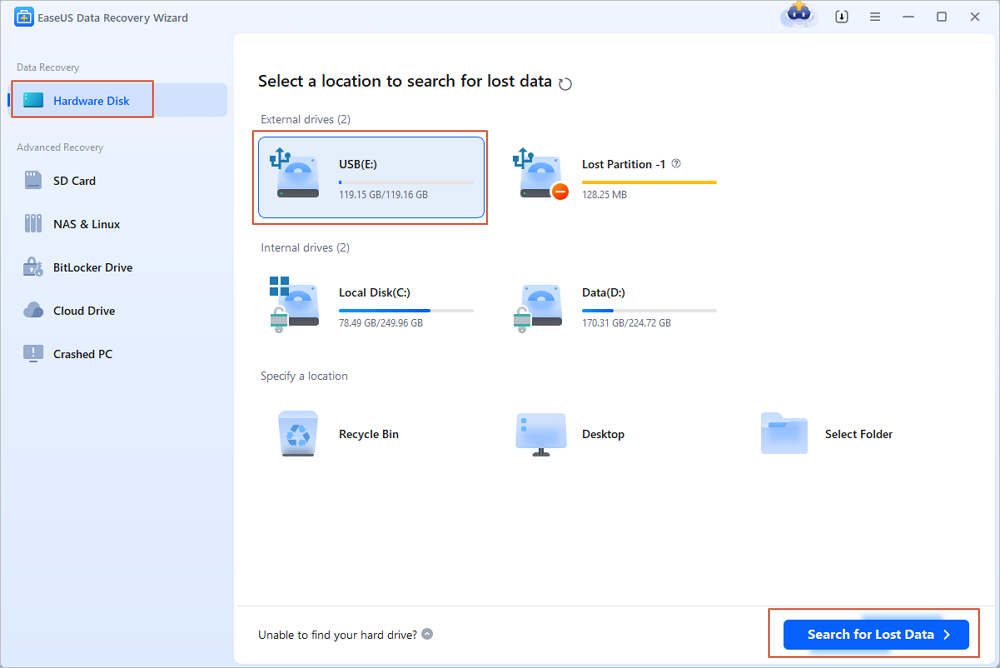
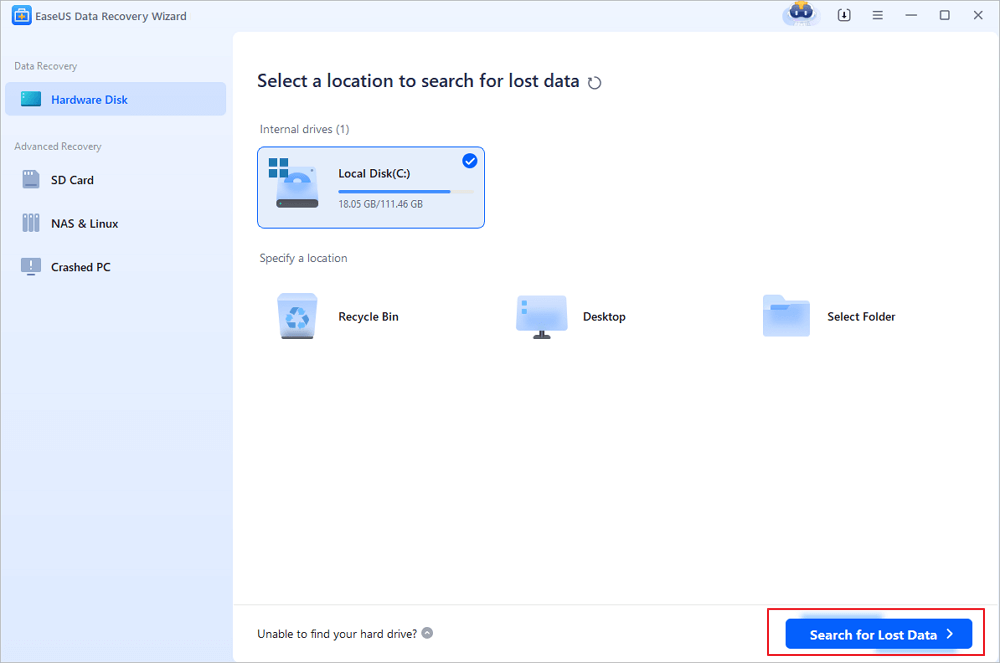
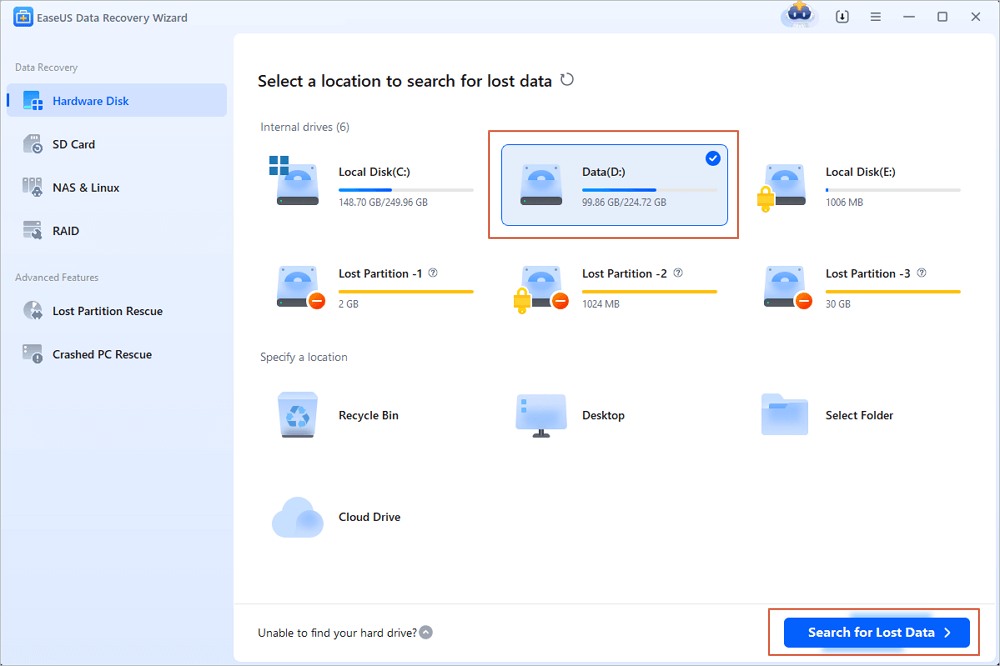
1. lépés. Válassza ki a beolvasni kívánt USB-meghajtót
Indítsa el az EaseUS Data Recovery Wizard programot, és válassza ki azt az USB-meghajtót, amelyen elvesztette a fontos fájlokat. Kattintson az „Elveszett adatok keresése” gombra a kezdéshez.
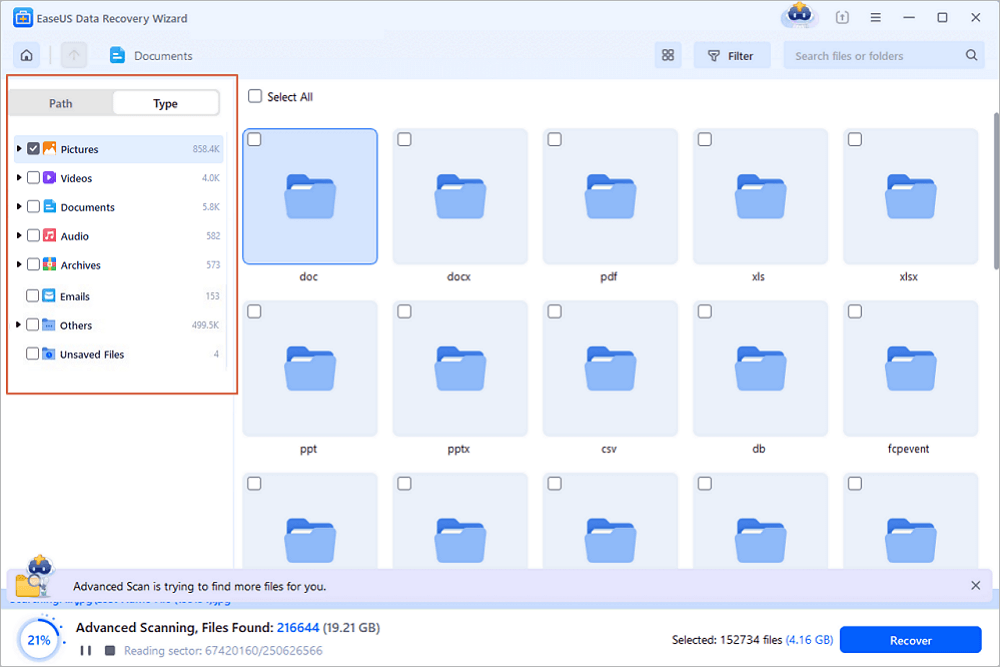
2. lépés. Ellenőrizze és tekintse meg az USB-meghajtó adatait
Amikor a szkennelés befejeződött, a Szűrő funkció, valamint a Keresés opció segítségével gyorsan megtalálhatja az adott fájltípust.
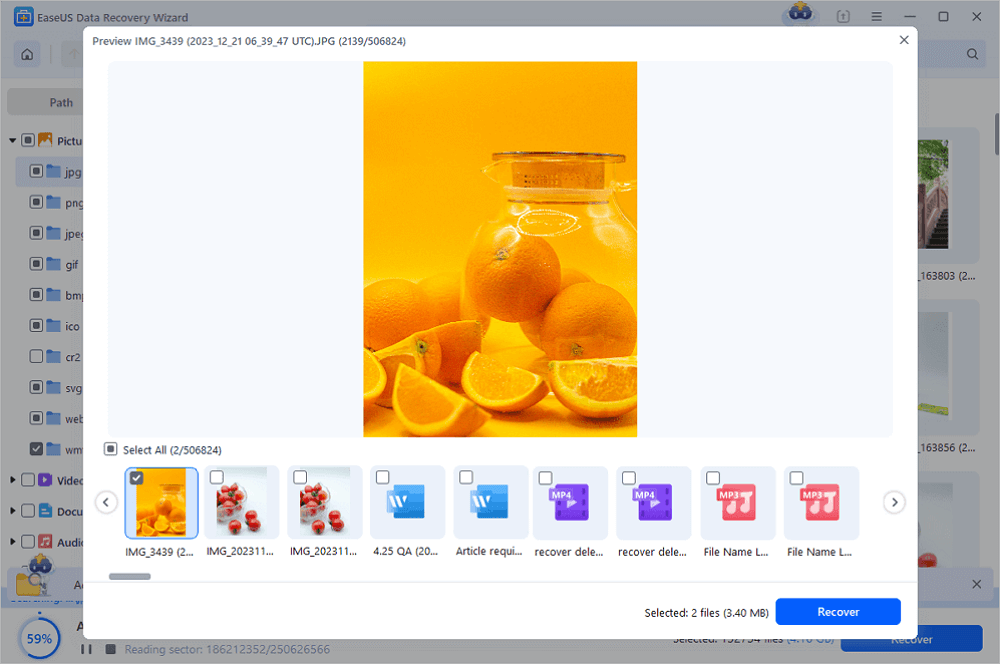
3. lépés. Állítsa vissza a flash meghajtó adatait
Miután ellenőrizte és megtalálta az elveszett USB-meghajtó fájljait, kattintson a „Helyreállítás” gombra a visszaállításukhoz. A megtalált fájlokat a számítógép biztonságos helyére kell mentenie, ne az USB-meghajtóra.
💡 Tipp: Visszaállíthatja az adatokat a helyi lemezeken, külső merevlemezeken és a felhőalapú tárhelyen is.
Ne hagyja ki: Hogyan javítsuk ki az USB flash meghajtó nem jelenik meg a Windows 10/11 rendszerben
Hogyan lehet helyreállítani a sérült fájlokat USB/pendrive-ról a fájlrendszer hibáinak javításával
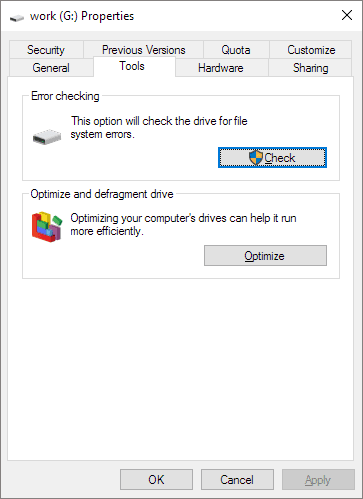
A Windows Lemezellenőrző eszközzel ellenőrizheti az USB flash meghajtó fájlrendszerhibáit. A javítás befejezése után visszaállíthatja a sérült fájlokat az USB-n.
1. lépés: Csatlakoztassa az USB-meghajtót a számítógépéhez. Lépjen a Sajátgép/Ez a gép mappába, és keresse meg az USB-meghajtót.
2. lépés : Kattintson a jobb gombbal az USB-meghajtóra, majd válassza a „Tulajdonságok” lehetőséget.
3. lépés. Kattintson az „Eszközök” fülre.
4. lépés: Kattintson a Hibaellenőrzés alatt található „Ellenőrzés” gombra.
5. lépés. A Windows kijavítja a talált lemezhibákat. A folyamat után próbálja meg megnyitni az USB-meghajtót, és visszaállítani a fájlokat.
Ez a videós oktatóanyag segít megtanulni, hogyan javíthatja az USB-meghajtókat és hogyan állíthatja vissza az adatokat róluk.
- 00:48 1. módszer. USB javítása a Hibaellenőrző eszközzel
- 01:15 2. módszer. Sérült USB javítása CMD-vel
- 02:09 3. módszer. Az USB-illesztőprogram eltávolítása az USB-meghajtó javításához
- 02:40 USB-meghajtó helyreállítása az EaseUS Data Recovery Wizard segítségével
Hogyan lehet sérült fájlokat helyreállítani USB-ről a CMD használatával
Ha az USB-fájlrendszer sérült, az USB-meghajtó nem nyitható meg és nem érhető el. A sérült fájlrendszerek Windows Lemezellenőrző eszközzel történő javítása mellett a parancssorban található CHKDSK parancssorokat is használhatja a sérült USB-meghajtó javításához és a fájlok helyreállításához.
1. lépés. Csatlakoztassa a sérült USB flash meghajtót a számítógéphez.
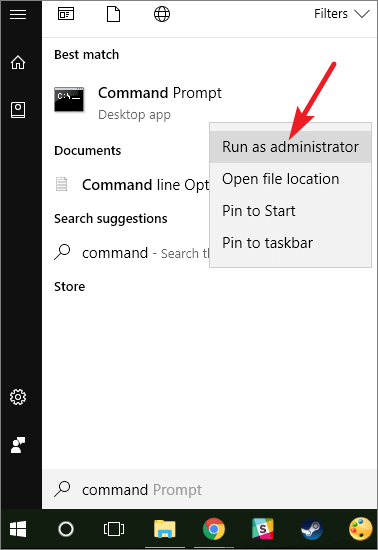
2. lépés: Kattintson a keresőmezőbe, és írja be a cmd parancsot. A keresési eredmények között megjelenik a Parancssor. Kattintson a jobb gombbal a Parancssor elemre, és válassza a „Futtatás rendszergazdaként” lehetőséget.
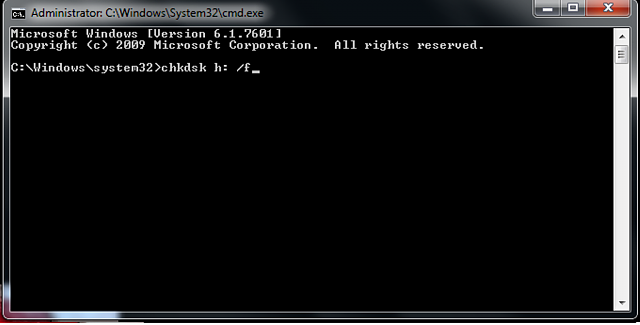
3. lépés: Írja be a chkdsk /X /f G: parancsot (a G betű helyére az USB meghajtó betűjelét írja be) a parancssorba, majd nyomja meg az Enter billentyűt. A chkdsk művelet megkezdi a hibák ellenőrzését és a sérült USB meghajtó javítását.
Ne hagyja ki: Javítások a következőhöz: A fájlrendszer típusa RAW, a CHKDSK nem érhető el RAW meghajtókon
Hogyan lehet sérült fájlokat helyreállítani USB flash meghajtóról/pendrive-ról egy ingyenes USB javítóeszközzel
Ha a parancssor nem az ideális választás, akkor használhatja ezt a parancssori alternatív eszközt - az EaseUS CleanGeniust. Ezzel az egykattintásos eszközzel kijavíthatja a merevlemezén lévő fájlrendszerhibát.
1. lépés. Töltse le ingyenesen az EaseUS CleanGenius alkalmazást a számítógépére.
2. lépés: Indítsa el a szoftvert. Kattintson az „Optimalizálás” elemre a bal oldali panelen, majd válassza a „Fájlmegjelenítés” lehetőséget.
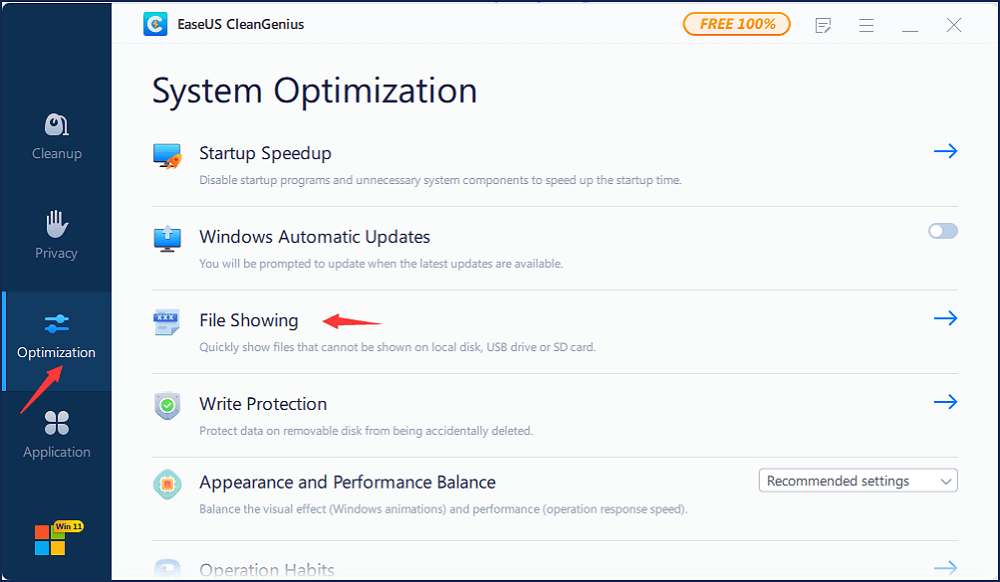
3. lépés: Lépjen a „Meghajtó kiválasztása” menüpontra, és válassza ki a fájlrendszerhibát tartalmazó meghajtót. Jelölje be a „Fájlrendszerhiba ellenőrzése és javítása” opciót, majd kattintson a „Végrehajtás” gombra.
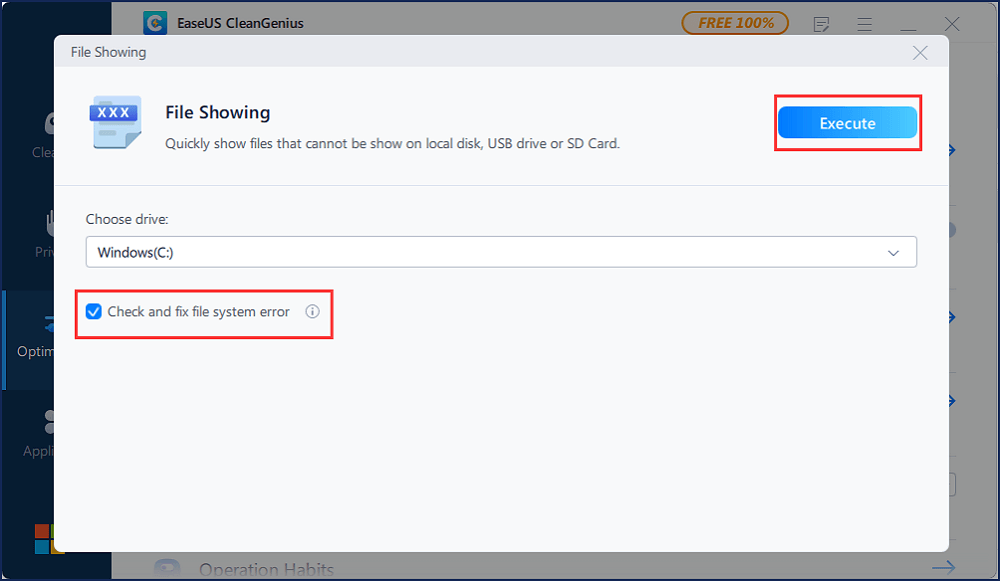
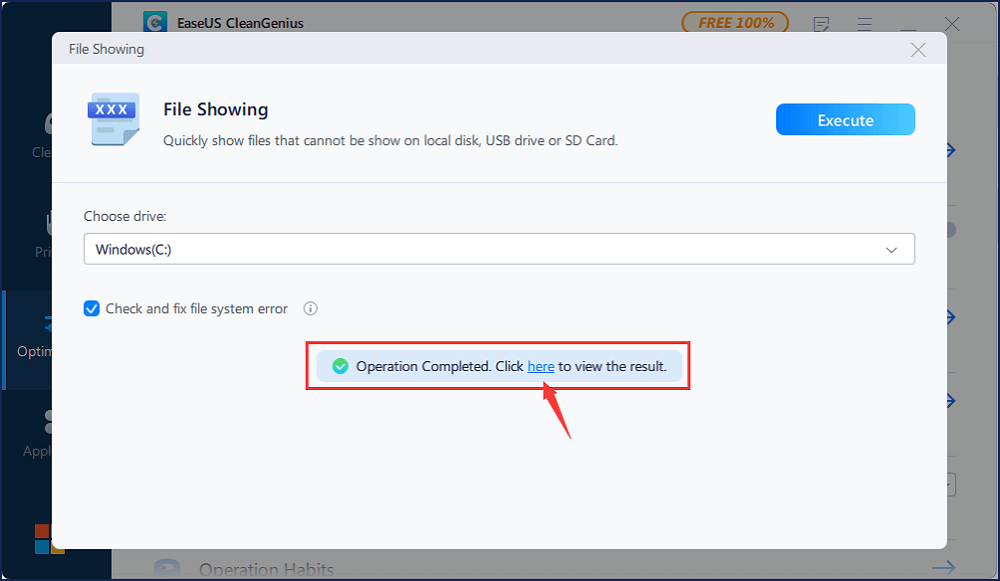
4. lépés: Várja meg, amíg az EaseUS CleanGenius befejezi a javítási folyamatot. Ezután kattintson az „ide” gombra az eredmény megtekintéséhez.
Bónusz tipp - Hogyan javítsunk meg egy sérült USB flash meghajtót
Az alábbi hibaüzenetekből megállapíthatod, hogy az USB-meghajtód sérült:
- USB-eszköz nem ismert fel
- USB-meghajtó nincs formázva
- Az USB-meghajtó nem érhető el
Ha a fenti hibák bármelyikét kapja, kövesse ezeket az USB-javításokat a sérült USB-meghajtó javításához.
1. javítás. Ellenőrizze és javítsa ki a hibát a sérült USB-meghajtón
Ha a számítógép továbbra is érzékeli vagy felismeri az USB-meghajtót, próbálja ki ezeket a módszereket a sérült USB flash meghajtó javításához.
- Javítsa meg a sérült USB flash meghajtót a CMD segítségével
- Fájlrendszerhibák javítása a Windows Lemezellenőrző eszközzel
- Javítsa meg a sérült USB-meghajtót az EaseUS USB-javító eszközzel
2. javítás. Telepítse újra az USB-illesztőprogramot a sérült USB flash meghajtó javításához
Ha a Windows nem ismeri fel a sérült USB-meghajtót, akkor az USB-illesztőprogram újratelepítésével javíthatja ki.
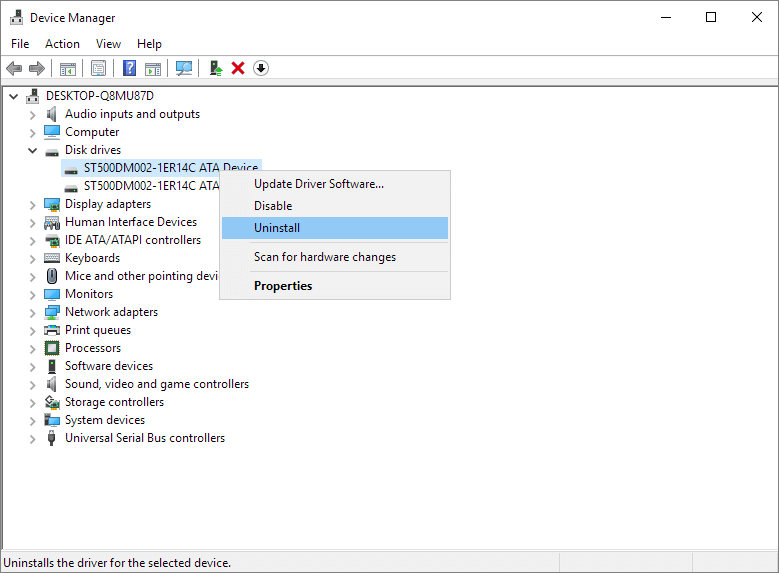
1. lépés: Nyomja meg a Win + X billentyűkombinációt, és kattintson az „Eszközkezelő” elemre.
2. lépés: Bontsa ki a Lemezmeghajtók elemet, kattintson jobb gombbal az USB flash meghajtó nevére, majd kattintson az „Eltávolítás” gombra.
3. lépés : Kattintson az „OK” gombra. Húzza ki az USB-meghajtót a számítógépből.
4. lépés : Indítsa újra a számítógépet. Egy perc múlva csatlakoztassa újra az USB-meghajtót a számítógéphez. A Windows automatikusan telepíti a legújabb illesztőprogramot, és észlelhetővé teszi az USB-meghajtót.
Ha az USB-meghajtó továbbra sem működik, elküldheti szakértőhöz manuális USB-meghajtó javításra.
Hogyan állítsunk vissza fájlokat sérült USB-meghajtóról – GYIK
Ha többet szeretne megtudni a sérült flash USB-meghajtó vagy a sérült USB-fájlok kezeléséről, olvassa el az alábbi kérdések és válaszok részt.
1. Helyreállítható egy sérült fájl?
A sérült fájlok olyan fájlok, amelyek hirtelen működésképtelenné vagy használhatatlanná válnak. Több oka is lehet annak, hogy egy fájl megsérüljön. A sérült fájlokat az EaseUS adat-helyreállító programmal állíthatja vissza. Ha az elveszett és sérült fájlok fényképek vagy videók, az EaseUS adat-helyreállítás a helyreállítási folyamat során a sérült JPEG és videofájlokat is kijavíthatja.
2. Hogyan javíthatok meg egy sérült és olvashatatlan pendrive-ot?
Kövesse az alábbi lépéseket a sérült merevlemez formázás nélküli javításához és az adatok visszaszerzéséhez:
- Futtasson víruskeresést.
- Futtasson egy CHKDSK vizsgálatot.
- Futtasson egy SFC-vizsgálatot.
- Használjon adat-helyreállító eszközt
3. Hogyan tudom helyreállítani az USB-met?
Fájlok USB flash meghajtóról történő helyreállításához az EaseUS adatmentő program három lépésben segíthet.
- Futtassa az USB adatmentő szoftvert.
- Szkennelje be az összes elveszett fájlt USB-ről.
- Állítsa vissza az összes elveszett fájlt USB-ről.
4. Hogyan állíthatok vissza fájlokat egy sérült pendrive-ról?
Fájlok helyreállítása logikailag sérült USB-meghajtóról:
- Helyezze be az USB-kulcsot a számítógép rendszerportjába.
- Indítsa el az EaseUS USB adat-helyreállító szoftvert a számítógépén.
- Kattintson az USB-re, majd a Beolvasás gombra.
- A vizsgálat után válassza ki a célfájlokat, és kattintson a „Helyreállítás” gombra, hogy biztonságos helyre mentse őket a számítógépén.
5. Hogyan állíthatok vissza fájlokat egy sérült USB-meghajtóról ingyenesen?
Ingyenes meghajtó-helyreállító szoftverrel ingyenesen állíthat helyre fájlokat sérült USB-meghajtóról. Az EaseUS ingyenes adat-helyreállító szoftver nagyszerű választás fényképek, videók, dokumentumok és egyéb fájlok egyszerű lépésekben történő helyreállításához USB-meghajtóról.
Was this page helpful?
-
Cedric Grantham is a senior editor and data recovery specialist of EaseUS. He mainly writes articles and how-to tips about data recovery on PC and Mac. He has handled 10,000+ data recovery cases and is good at data recovery of NTFS, FAT (FAT32 and ExFAT) file systems, and RAID structure reorganization. …


 Why Trust EaseUS
 Editor Reviews

20+
Years of experience

160+
Countries and regions

72 Million+
Downloads

4.9 +
Trustpilot Score