


-
![]() Ingyenes merevlemez-javító szoftver lemezjavításhoz | Lépésről lépésre útmutató
Ingyenes merevlemez-javító szoftver lemezjavításhoz | Lépésről lépésre útmutató October 14,2026
 6 min read
 -
![]() Formázott SD-kártya helyreállítása [Tesztelt módszerek Windows rendszerre]October 14,20266 min read
Formázott SD-kártya helyreállítása [Tesztelt módszerek Windows rendszerre]October 14,20266 min read -
![]() PNY Recovery Tool: Adatok helyreállítása PNY SD-kártyáról/USB flash meghajtórólOctober 14,20266 min read
PNY Recovery Tool: Adatok helyreállítása PNY SD-kártyáról/USB flash meghajtórólOctober 14,20266 min read -
![]() Hogyan lehet adatokat visszaállítani egy merevlemezről, amelyet a rendszer nem ismer fel könnyenOctober 14,20266 min read
Hogyan lehet adatokat visszaállítani egy merevlemezről, amelyet a rendszer nem ismer fel könnyenOctober 14,20266 min read -
![]()
-
![]()
-
![]() Merevlemez-helyreállítás ingyenes letöltés [frissítve 2026-ben]October 14,20266 min read
Merevlemez-helyreállítás ingyenes letöltés [frissítve 2026-ben]October 14,20266 min read -
![]()
-
![]()
-
![]() SD-kártya helyreállítása Macen: SD-kártya helyreállítása 5 módonOctober 13,20266 min read
SD-kártya helyreállítása Macen: SD-kártya helyreállítása 5 módonOctober 13,20266 min read
Page Table of Contents
OLDALTARTALOM:
- 1. módszer. Hogyan lehet szoftverrel helyreállítani a törölt mappákat
- 2. módszer. Törölt mappák visszaállítása a Lomtárból
- 3. módszer. Törölt mappák helyreállítása az előző verzióra való visszaállítással
- 4. módszer. Törölt mappák visszaállítása a Biztonsági mentés és visszaállítás segítségével
- 5. módszer. Hogyan lehet visszaállítani a törölt mappákat a fájlelőzményekkel
Törölt mappák helyreállítása – áttekintés
Szinte minden számítógép-felhasználó találkozik adatvesztési problémákkal, és a legtöbb felhasználó elveszít fájlokat és mappákat a véletlen törlés miatt. Lehetséges-e visszaállítani a törölt mappákat a számítógépükön? A válasz igen, és bemutatunk öt különböző módszert, amelyek segítenek az elveszett mappák visszaállításában.
Előtte tudnod kell, hogy a véletlen törlés nem az egyetlen oka a mappák elvesztésének. Sok más ok is okozhat adatvesztést:
- 😈Ember által okozott szabotázs. Fájljaid és mappáid elveszhetnek, ha ellopják a laptopodat vagy a számítógépedet, vagy ha a földre esnek és kárt okoznak.
- ⚡Vírusok és rosszindulatú programok vonzereje. Ez a probléma könnyen felmerülhet a számítógép megfelelő használata nélkül. A számítógépes vírusok és a rosszindulatú programok fájlok és mappák törlését eredményezhetik.
- ⚔️Szoftverütközés. Egyes alkalmazások ütközéseket okozhatnak, és előfordulhat, hogy több időre van szüksége a munka mentéséhez, amikor ütközések történnek.
- 💾Merevlemez sérülése. Nem lehet megjósolni a merevlemez sérülését, ha az még nem történt meg. Amikor merevlemez-sérüléssel találkozik, elveszítheti a rajta lévő fontos adatokat.
- 😨Véletlen formázás. Tudnod kell, hogy ha biztonsági mentés nélkül formázod a merevlemezt, akkor az összes fájl és mappa elveszik a merevlemezen.
Most pedig összpontosítsunk a törölt mappák helyreállítására Windows rendszeren! Tekintse meg a következő 5 módszert és részletes útmutatót a törölt mappák helyreállításához Windows 10/11 rendszeren.
1. módszer. Hogyan lehet szoftverrel helyreállítani a törölt mappákat
A törölt mappák Windows rendszeren történő helyreállításának első és leginkább ajánlott módszere az adat-helyreállító szoftver használata. Függetlenül attól, hogy véletlen törlés, hirtelen kikapcsolás, rendszerösszeomlás, belső merevlemez-meghajtó sérülése vagy egyéb okok miatt veszítette el mappáit, az EaseUS Data Recovery Wizard segítségével gyorsan helyreállíthatja a törölt mappákat.
- A törölt fájlok helyreállítása az asztalról Windows 10 rendszeren , valamint mappák visszaállítása a Windows Lomtárából.
- Törölt mappák helyreállítása belső merevlemezekről, USB flash meghajtókról, külső merevlemezekről és egyéb tárolóeszközökről.
- Igazodjon az igényeihez fájlok és mappák helyreállításakor külső merevlemezek javítása előtt vagy a HDD/SSD formázása után.
- Győződjön meg arról, hogy a törölt mappákkal együtt a legtöbb fájl helyreállítható, beleértve a videókat, fényképeket, e-maileket, dokumentumokat és hangfájlokat.
Az EaseUS Data Recovery Wizard elindítása után tekintse meg ezt az útmutatót a törölt mappák helyreállításához Windows rendszeren.
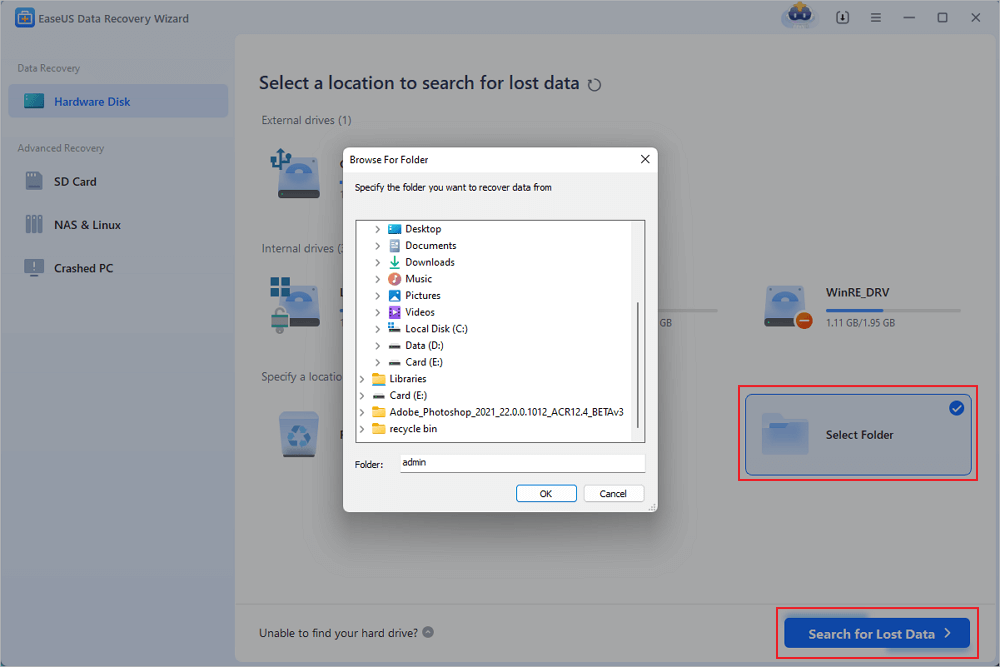
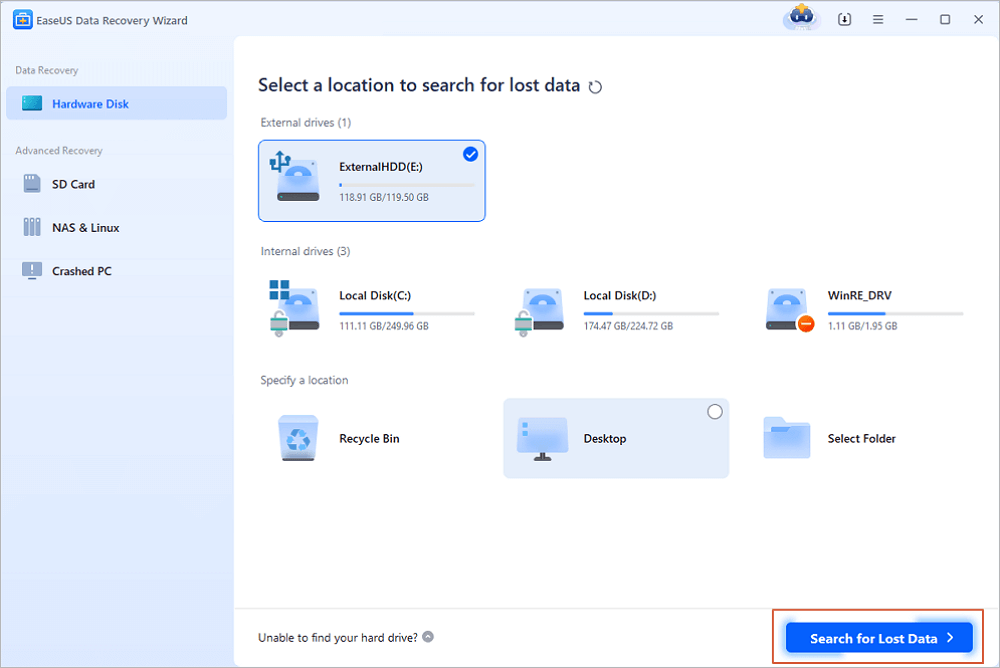
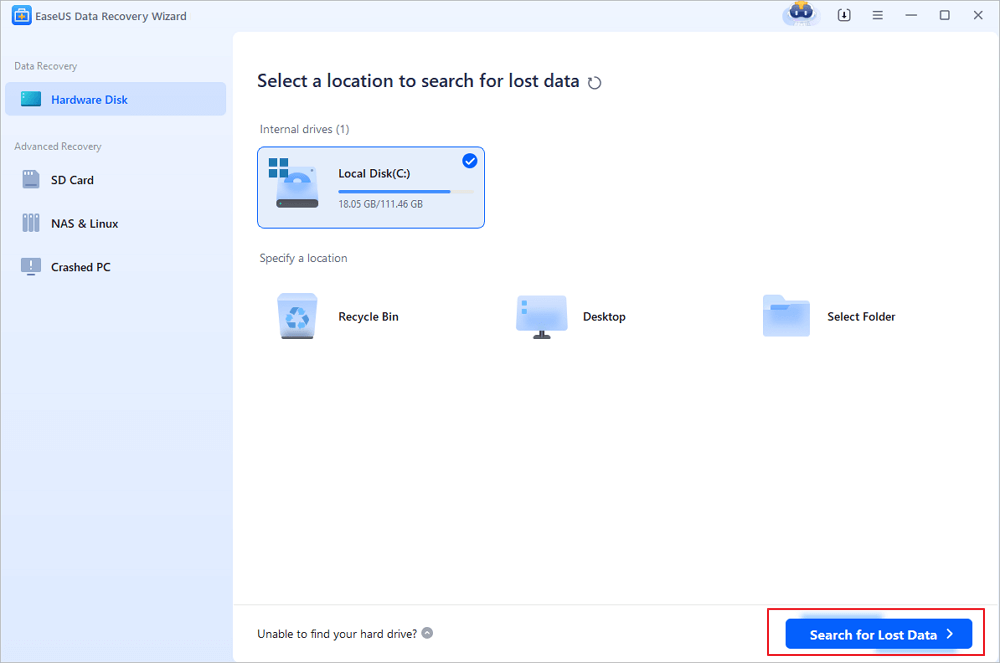
1. lépés. Válasszon ki egy mappát az elveszett fájlok kereséséhez
Indítsa el az EaseUS Data Recovery Wizard programot. Kattintson duplán a „Mappa kiválasztása” gombra a mappa elvesztésének helyének megkereséséhez, majd kattintson az „OK” gombra az elveszett mappa beolvasásához.
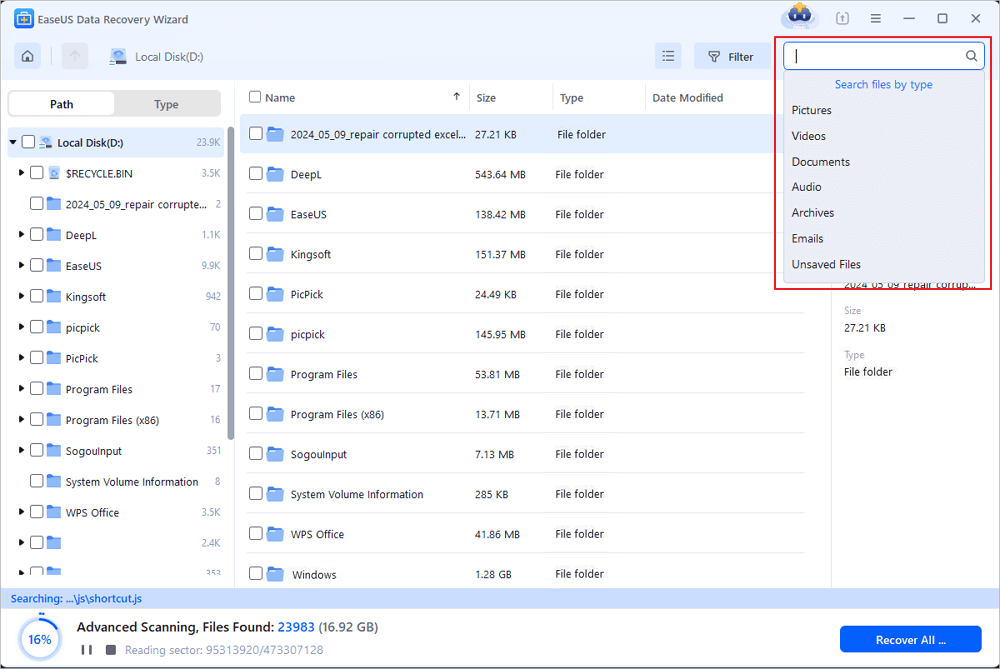
2. lépés. Keresse meg és tekintse meg az elveszett mappában található fájlokat
Ha emlékszik a mappa nevére, írja be a mappa nevét a keresőmezőbe az elveszett fájlok gyors megtalálásához. Ezután nyissa meg a megtalált mappát, és kattintson duplán a beolvasott fájlok előnézetéhez. Vagy használhatja a Szűrő funkciót bizonyos típusú fájlok megkereséséhez.
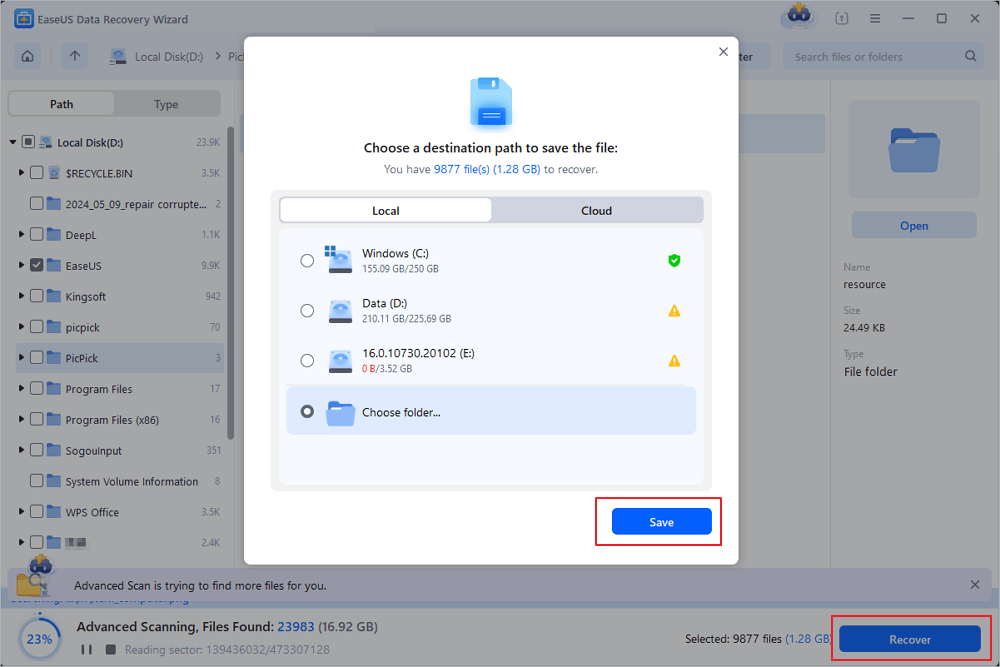
3. lépés. Az elveszett mappa helyreállítása és mentése
Végül jelölje ki a szükséges mappát és fájlokat, kattintson a „Visszaállítás” gombra, és válasszon egy új és biztonságos helyet a számítógépén vagy felhőalapú tárhelyén, például a OneDrive-on, a Google Drive-on vagy a Dropboxon a helyreállított adatok megőrzéséhez.
2. módszer. Törölt mappák visszaállítása a Lomtárból
Ha a Windows 10 rendszerben a jobb gombbal törli a mappáit, akkor a Lomtár alkalmazásban visszaállíthatja a törölt mappákat.
1. lépés. Győződjön meg arról, hogy nem törölte a mappákat a Shift + Delete billentyűkombinációval, és ismernie kell a Shift + Delete és a Delete közötti különbségeket. Nem talál Shift + Delete mappát a Lomtárban.
2. lépés. A Lomtár alapértelmezés szerint az asztalon található, és az ikonja egy kuka alakú.
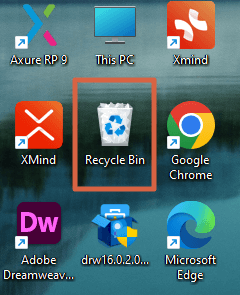
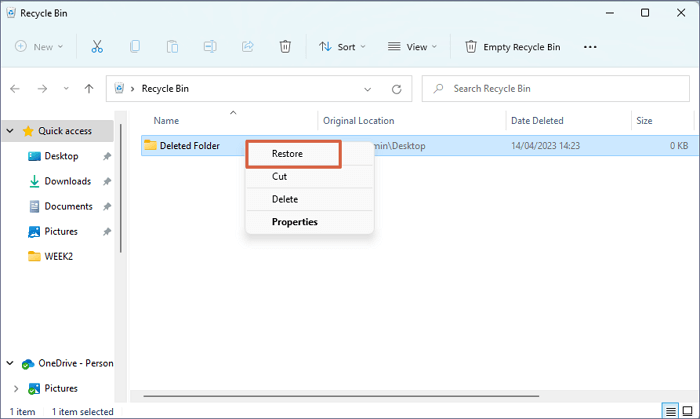
3. lépés: Kattintson duplán a Lomtár ikonra a Lomtár mappába való belépéshez. Keresse meg a törölt mappát, és kattintson rá jobb gombbal. Ezután válassza a „Visszaállítás” lehetőséget a visszaállításhoz.
3. módszer. Törölt mappák helyreállítása az előző verzióra való visszaállítással
Ha vannak Windows visszaállítási pontok, visszaállíthatja a Windows 10/11 rendszert egy korábbi verzióra, és az előző verziót néha árnyékmásolatnak is nevezik. Hogyan lehet visszaállítani a törölt mappákat a Windows rendszer-visszaállítási pontjával? Olvasson tovább, hogy megtudja:
1. lépés: Nyissa meg a Fájlkezelőt Windows 11/10 rendszeren. Ha azt tapasztalja, hogy a Fájlkezelő nem válaszol , újraindíthatja a probléma megoldásához.
2. lépés. Navigáljon a törölt fájl felső mappájához.
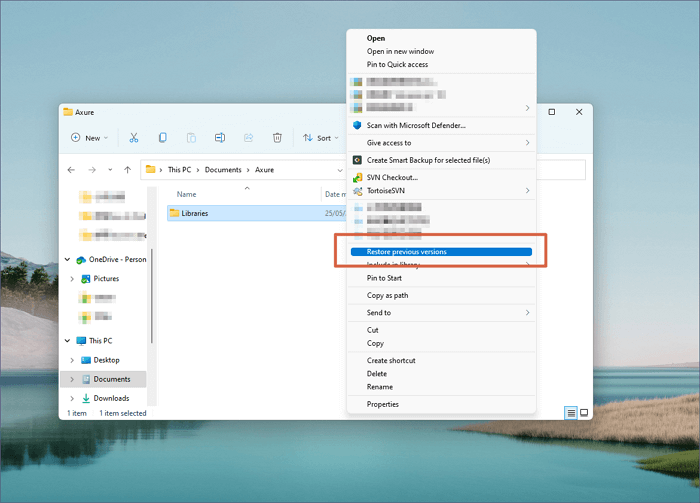
3. lépés. Ha a törölt mappa a meghajtó legfelső szintű mappája volt, kattintson a jobb gombbal a meghajtóra, és válassza a korábbi verziók visszaállításának lehetőségét.
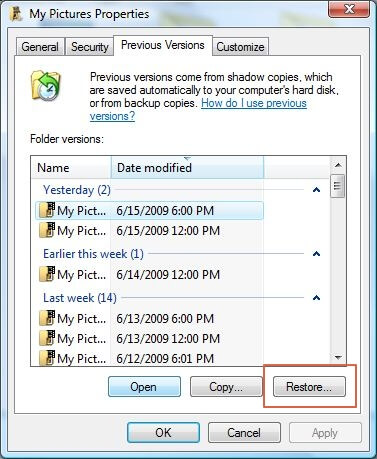
4. lépés. A törölt mappa visszaállításához válassza ki a mappa legújabb verzióját, majd kattintson a „Visszaállítás” gombra.
4. módszer. Törölt mappák visszaállítása a Biztonsági mentés és visszaállítás segítségével
Ha még nem készítettél manuális biztonsági mentéseket, érdemes lehet megnézned a Windows Biztonsági mentés és visszaállítás szolgáltatást. A Windows Biztonsági mentés és visszaállítás egy beépített biztonsági mentési segédprogram, amely a rendszer biztonsági mentéseivel képes helyreállítani az elveszett mappákat. A törölt mappák visszaállításához nézd meg ezt az oktatóanyagot:
1. lépés. Nyissa meg a Windows 10/11 kezelőpaneljét a keresőmező segítségével.
2. lépés. Kattintson a „Rendszer és biztonság” elemre, és számos lehetőséget fog látni.
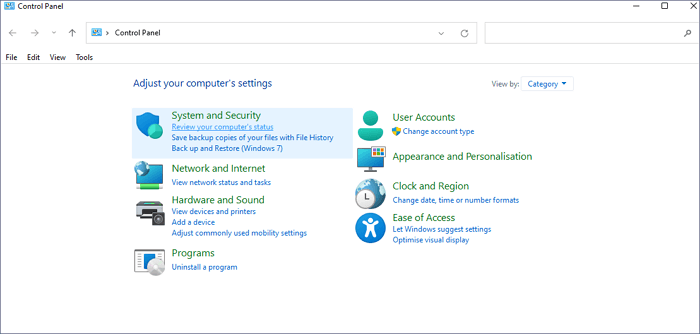
3. lépés: Vigye a mutatót a Biztonsági mentés és visszaállítás (Windows 7) elemre, majd kattintson rá.
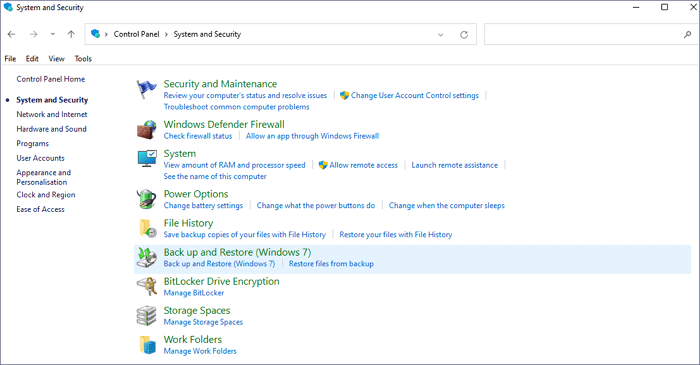
4. lépés. Kattintson a „Fájlok visszaállítása” gombra, majd a „Mappák böngészése” gombra kattintva kereshet az elveszett mappákat.
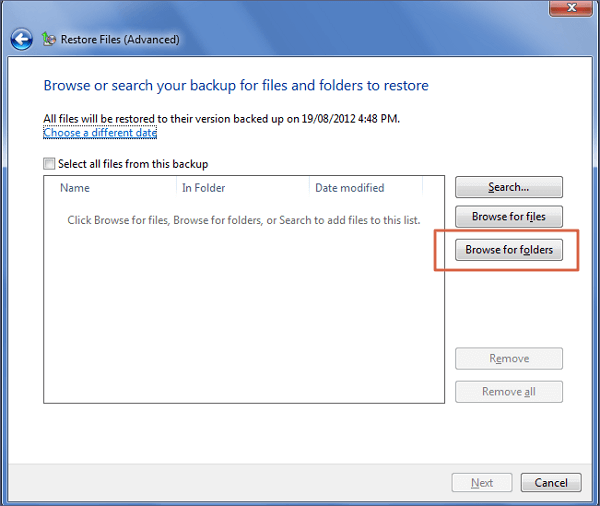
5. lépés . Ezután megtalálhatja az elveszett mappát, és követheti az utasításokat a visszaállításához.
Ne felejtsd el megosztani ezt a részt, hogy több Windows-felhasználónak segíts a törölt mappák visszaállításában!
5. módszer. Hogyan lehet visszaállítani a törölt mappákat a fájlelőzményekkel
A törölt mappák visszaállításának utolsó módja Windows rendszeren a Fájlelőzmények használata. A program rendszeresen átmásolja a Kedvencek és a Névjegyek könyvtárakban, az Asztalon és a Könyvtárakban található fájlokat. A Fájlelőzmények használata nem nehéz a törölt mappák visszaállításához:
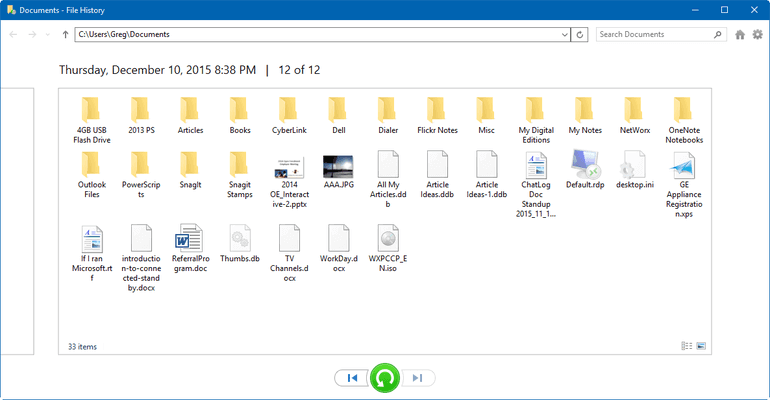
1. lépés. A Fájlelőzmények opciót a vezérlőpult > Rendszer és biztonság > Fájlelőzmények menüpontjában érheti el.
2. lépés. Válassza ki a törölt mappákat tartalmazó mappát, és válassza ki a törölt adatokat tartalmazó megfelelő rekordot.
3. lépés. Kattintson a Visszaállítás gombra, és a kiválasztás visszatér, ha megnyomja a középső Visszaállítás gombot.
Összefoglalás
Úgy gondoljuk, hogy az általunk ajánlott öt módszerrel sikerült helyreállítania a törölt mappát. Windows 10 vagy 11 használata esetén számos hasznos eszközt találhat, amelyek segíthetnek az adatvesztés elkerülésében. Ha nincsenek hasznos biztonsági mentések a számítógépén, és a Windows Biztonsági mentés és visszaállítás nincs aktiválva, próbálja ki az EaseUS adat-helyreállító szoftvert.
Törölt mappák helyreállítása – GYIK
Ha további kérdései vannak a törölt mappák Windows rendszeren történő helyreállításával kapcsolatban, ne hagyja el ezt az oldalt. További információkért tekintse meg a négy gyakori kérdést:
1. Hogyan lehet visszaállítani a véglegesen törölt fájlokat Windows rendszeren?
A véglegesen törölt fájlok Windows rendszeren történő visszaállításához az EaseUS Data Recovery Wizard programra lesz szükséged:
- 1. Indítsa el a szoftvert, és vigye az egérmutatót a célmeghajtó vagy -mappára, ahová elvesztette a fájljait.
- 2. A szkennelés elindul, és megtekintheti a fájlokat, hogy megbizonyosodjon arról, hogy a helyreállítás után megnyithatók.
- 3. Kattintson a Helyreállítás gombra a törölt fájlok visszaállításához.
2. Miért nem kerül a Lomtárba egy törölt mappa?
A törölt fájlok véglegesen eltávolításra kerülhettek, ha nem a Lomtárban voltak. Ilyenkor a fájlok területe üresként lesz megjelölve, és új információkkal felülírható. Az is lehetséges, hogy valójában nem törölte a mappát, hanem csak áthelyezte egy másik partícióra.
3. Hol találom a nemrég törölt mappákat?
A nemrég törölt mappákat a Windows Lomtárában találod. Ha fájlokat és mappákat töröltél Windows rendszeren, akkor azok alapértelmezés szerint a Lomtárba kerülnek. Ha vissza szeretnéd állítani ezeket a mappákat, kattints jobb gombbal a Lomtárra, és válaszd a „Visszaállítás” lehetőséget.
4. Mi a legjobb mappa-helyreállító program?
A következő helyreállító szoftver segít az elveszett mappák helyreállításában Windows rendszeren:
- 1. EaseUS adat-helyreállítási varázsló
- 2. Recuva
- 3. PhotoRec
- 4. Fájlok helyreállítása
- 5. Bölcs adatmentés
Was this page helpful?
-
Cedric Grantham is a senior editor and data recovery specialist of EaseUS. He mainly writes articles and how-to tips about data recovery on PC and Mac. He has handled 10,000+ data recovery cases and is good at data recovery of NTFS, FAT (FAT32 and ExFAT) file systems, and RAID structure reorganization. …



 Why Trust EaseUS
 Editor Reviews

20+
Years of experience

160+
Countries and regions

72 Million+
Downloads

4.9 +
Trustpilot Score